듀얼 모니터 설정 방법을 찾고 있다면 이 글에서 연결부터 세팅까지 한 번에 정리해드립니다. 초보자도 쉽게 따라할 수 있는 실전 가이드를 제공합니다.
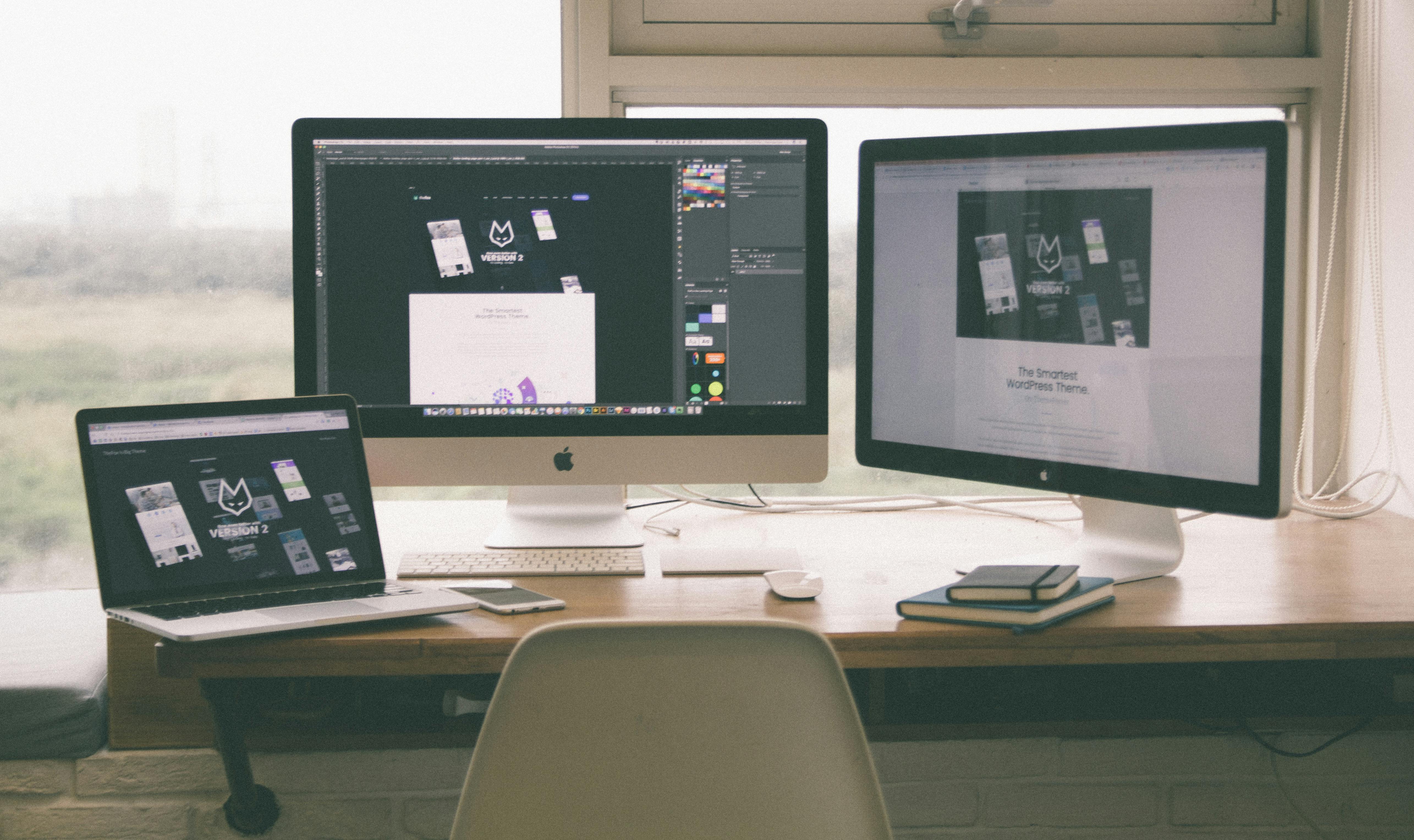
최근 업무 효율을 높이기 위해 듀얼 모니터를 사용하는 분들이 크게 늘어나고 있습니다. 저 역시 처음에는 설정이 어렵게 느껴졌지만, 막상 해보니 생각보다 간단하더라고요. 오늘은 듀얼 모니터 설정 방법을 중심으로 연결부터 세부 설정까지 누구나 쉽게 따라할 수 있도록 정리해보겠습니다.
듀얼 모니터 설정 전 준비사항
듀얼 모니터를 사용하기 위해서는 먼저 기본적인 준비가 필요합니다. 가장 중요한 것은 PC 또는 노트북이 듀얼 출력 기능을 지원하는지 확인하는 것입니다. 대부분의 최신 기기는 HDMI, DisplayPort, USB-C 등의 포트를 통해 추가 모니터 연결이 가능합니다.
또한 모니터와 연결 케이블의 종류도 중요합니다. 연결 방식이 맞지 않으면 화면이 출력되지 않을 수 있기 때문입니다. 개인적으로는 HDMI를 가장 많이 사용하고 있는데, 안정성과 호환성이 좋아서 추천하는 편입니다. 이런 기본적인 준비만 제대로 되어 있어도 설정 과정이 훨씬 수월해집니다.
듀얼 모니터 연결 및 설정 방법
듀얼 모니터 설정은 생각보다 간단합니다. 아래 순서를 따라 진행해보세요.
- 모니터를 PC에 케이블로 연결
- 전원을 켜고 자동 인식 확인
- 디스플레이 설정 메뉴 진입
- 화면 확장 또는 복제 선택
- 해상도 및 방향 설정
Windows에서는 디스플레이 설정에서 바로 조정이 가능하며, Mac에서도 시스템 설정에서 쉽게 변경할 수 있습니다. 특히 ‘화면 확장’ 모드를 사용하면 작업 공간이 크게 늘어나서 효율이 확실히 좋아집니다.
화면 배치와 최적화 방법
듀얼 모니터를 제대로 활용하려면 화면 배치가 매우 중요합니다. 단순히 연결만 해놓고 사용하면 오히려 불편할 수 있습니다.
예를 들어 메인 모니터는 정면에 두고 보조 모니터는 측면에 배치하는 것이 일반적입니다. 또한 마우스 이동 방향과 실제 배치를 동일하게 맞춰야 자연스럽게 사용할 수 있습니다. 저도 처음에는 방향 설정을 잘못해서 불편했는데, 이 부분만 제대로 맞추니 훨씬 편해졌습니다.
듀얼 모니터 활용 꿀팁
듀얼 모니터의 효율을 극대화하기 위한 방법을 정리했습니다.
| 활용 방법 | 설명 |
|---|---|
| 작업 분리 | 한쪽은 작업, 한쪽은 자료 참고 |
| 영상 활용 | 강의 또는 영상 시청 병행 |
| 멀티 창 관리 | 여러 프로그램 동시 실행 |
자주 묻는 질문
듀얼 모니터 설정 시 많이 궁금해하시는 내용을 정리했습니다.
Q1. 모니터가 인식되지 않을 때는?
A. 케이블 연결 상태와 포트를 확인해보세요.
Q2. 해상도가 맞지 않을 때는?
A. 디스플레이 설정에서 수동 조정이 가능합니다.
Q3. 노트북도 듀얼 모니터 가능한가요?
A. 대부분 가능합니다.
Q4. 성능에 영향이 있나요?
A. 일반적인 사용에서는 큰 영향 없습니다.
이상으로 듀얼 모니터 설정 방법에 대해 알아보았습니다. 저도 처음에는 어렵게 느껴졌지만 한 번 설정해보니 다시는 단일 모니터로 돌아가기 힘들 정도로 편해졌습니다. 특히 작업 효율이 크게 올라가는 것을 직접 체감했기 때문에 아직 사용하지 않고 계신 분들께 꼭 추천드리고 싶습니다.


