🚀 들어가며: "Alt+Tab의 굴레에서 벗어나는 법"
안녕하세요! 오늘도 모니터 앞에서 수많은 창과 사투를 벌이고 계신가요?
왼쪽에는 참고 자료, 오른쪽에는 작성 중인 보고서... 창을 번갈아 띄우다 보면 방금 본 숫자가 뭐였는지 까먹어서 다시 Alt+Tab을 누르는 자신을 발견하곤 하죠. 저 역시 신입사원 시절, 창 전환만 수백 번 하다가 집중력이 바닥나 퇴근 시간이 늦어졌던 기억이 납니다.
하지만 **'화면 분할'**이라는 마법 같은 기능을 제대로 활용하기 시작하면서 제 업무 세상이 달라졌습니다. 마치 좁은 책상에서 커다란 회의실 탁자로 옮겨간 기분이랄까요?
오늘은 복잡한 창 정리를 단 1초 만에 끝내고, 멀티태스킹의 고수로 거듭날 수 있는 실전 전략을 공유합니다. 특히 노트북 한 대로 모든 걸 해결해야 하는 분들이라면 오늘 글이 인생 꿀팁이 될 거예요!
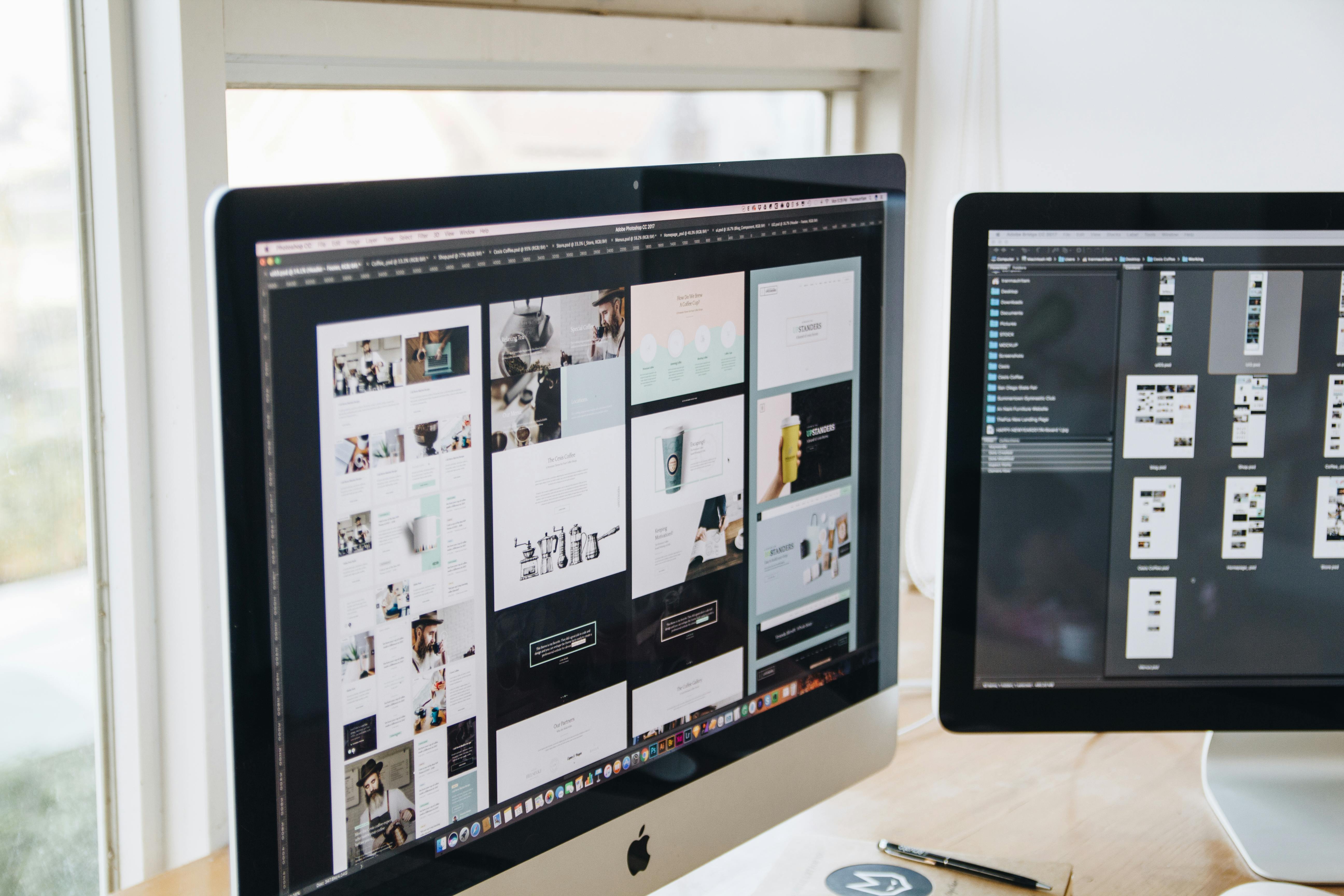
1. 💡 화면 분할, 왜 '일 잘하는 사람'의 필수 조건일까요?
우리의 뇌는 정보를 전환할 때마다 에너지를 소비합니다. 창을 바꿀 때마다 흐름이 끊기는 현상을 **'전환 비용(Switching Cost)'**이라고 하는데요.
- 집중력 유지: 두 창을 나란히 띄우면 시선만 옮기면 됩니다. 뇌의 피로도가 급격히 낮아지죠.
- 비교 분석의 효율: 엑셀 데이터와 제안서를 한눈에 비교할 때, 화면 분할은 선택이 아닌 필수입니다.
- 시간 단축: 클릭 한 번, 단축키 한 번이 쌓여 하루 30분 이상의 자유 시간을 만들어줍니다.
특히 아이 식단표를 보면서 장을 보는 육아맘이나, 유튜브 강의를 보며 실습하는 창업 준비생분들에게 이 기능은 최고의 생산성 도구입니다.
2. ✅ "마우스는 거들 뿐" 윈도우 화면 분할 3단계
초보자도 1초 만에 화면을 반으로 뚝 자르는 방법, 아주 쉽습니다.
① 전설의 단축키: [윈도우 키 + 방향키]
지금 바로 아무 창이나 띄우고 Windows 로고 키를 누른 상태에서 왼쪽(←) 혹은 오른쪽(→) 화살표를 눌러보세요. 자석처럼 창이 달라붙는 걸 보실 수 있습니다.
- 꿀팁: 위쪽 방향키(↑)를 누르면 화면의 4분의 1 크기로 정렬됩니다. 총 4개의 창을 동시에 띄울 수 있죠!
② 마우스 드래그의 마법 (스냅 레이아웃)
윈도우 11 사용자라면 창의 '최대화' 버튼 위에 마우스를 가만히 올려보세요. 화면을 어떻게 나눌지 친절하게 선택지가 나타납니다. 내가 원하는 구성을 클릭만 하면 끝!
③ 가상 데스크톱으로 '업무 공간' 분리하기
- 상황: 업무용 창 10개, 개인 쇼핑창 5개가 섞여 있다면?
- 방법: Windows + Tab을 눌러 새 데스크톱을 만드세요. 1번 화면은 열일 모드, 2번 화면은 휴식 모드로 완벽히 분리해 집중력을 지킬 수 있습니다.
3. 🔥 생산성을 폭발시키는 고급 멀티태스킹 전략
단순히 나누는 것을 넘어, '전략적'으로 배치하는 방법입니다.
💻 메인 vs 서브 배치법
보통 오른쪽 눈이 주시안인 경우가 많습니다. 오른쪽에는 메인 작업창(한글, 워드, PPT)을, 왼쪽에는 참고 자료(웹브라우저, PDF)를 배치해 보세요. 시선 이동이 훨씬 자연스러워집니다.
🖥️ 듀얼 모니터가 없다면? '해상도' 조절!
노트북 화면이 작아 분할이 어렵다면, 윈도우 설정에서 '텍스트 크기'를 100%로 낮춰보세요. 화면에 표시되는 정보량이 많아져 분할 작업이 훨씬 쾌적해집니다.
4. 🌟 한눈에 보는 멀티태스킹 꿀팁 요약표
| 상황 | 추천 기능 | 기대 효과 |
| 자료 정리 & 글쓰기 | 좌우 2분할 (Win+←/→) | 시선 분산 방지 및 정확도 향상 |
| 데이터 비교 분석 | 상하좌우 4분할 (Win+방향키) | 복잡한 수치 비교 한눈에 가능 |
| 업무와 휴식의 공존 | 가상 데스크톱 (Win+Tab) | 업무 혼선 방지 및 프라이버시 보호 |
| 모니터 1대로 부족할 때 | 해상도 최적화 | 작업 공간의 물리적 확장 효과 |
5. 💬 자주 묻는 질문 (FAQ)
Q1. 화면을 나누면 글씨가 너무 작아져서 보기 힘들어요.
A. 브라우저에서 Ctrl + 마우스 휠을 조절해 보세요. 화면 크기는 유지하면서 글자만 키워 읽기 편하게 만들 수 있습니다.
Q2. 맥(Mac)에서도 가능한가요?
A. 물론입니다! 초록색 버튼 위에 마우스를 올리거나 'Rectangle' 같은 무료 앱을 쓰면 윈도우보다 더 강력하게 화면을 나눌 수 있습니다.
Q3. 모니터를 하나 더 사는 게 나을까요?
A. 경제적 여유가 있다면 듀얼 모니터가 최고지만, 화면 분할 숙련도만 높여도 노트북 한 대로 충분히 고효율을 낼 수 있습니다. 먼저 단축키에 익숙해져 보세요!
🎬 마치며: "도구가 아닌 습관이 결과를 바꿉니다"
화면 분할은 아주 사소한 기능처럼 보이지만, 이를 어떻게 활용하느냐에 따라 여러분의 퇴근 시간이 결정됩니다.
저도 처음엔 마우스로 일일이 크기를 맞추느라 더 오래 걸렸지만, 단축키가 손에 익은 지금은 화면 정리 없이는 작업을 시작하지 못할 정도가 되었습니다. 작은 습관 하나가 모여 '일 잘하는 사람'의 아우라를 만든다는 사실, 잊지 마세요!
오늘 업무부터는 Windows + 방향키로 폼나게 작업을 시작해 보시는 건 어떨까요? 여러분의 스마트한 디지털 라이프를 응원합니다!
📌 함께 읽으면 시너지가 폭발하는 글
- [컴퓨터 RAM 최적화로 버벅임 없이 멀티태스킹 하기]
- [SSD 관리법: 용량 늘리고 속도 높이는 실전 팁]
- [직장인 필수! 엑셀 속도 높이는 마법의 단축키 모음]
여러분의 작업 화면은 어떤 모습인가요? 자신만의 화면 배치 꿀팁이 있다면 댓글로 알려주세요! 😊
'생활꿀팁' 카테고리의 다른 글
| "내 파일 다 어디 갔어?" 윈도우 검색 200% 활용해 1초 만에 찾아내는 비법 (0) | 2026.04.02 |
|---|---|
| Ctrl+C, Ctrl+V만 아시나요? 업무 속도 3배 높이는 '클립보드 기록' 활용법 (Win+V의 마법) (0) | 2026.04.01 |
| 모니터가 하나라 답답하시죠? 가상 데스크탑으로 '비밀 작업실' 3개 만드는 법 (1) | 2026.04.01 |
| "내 소중한 파일이 다 사라진다면?" 0원 OS 기능으로 끝내는 컴퓨터 자동 백업 실전 가이드 (0) | 2026.03.31 |
| SSD 속도가 예전 같지 않다면? 3년 쓴 노트북도 새것처럼 만드는 SSD 최적화 비법 (0) | 2026.03.30 |


