윈도우 숨겨진 기능은 작업 효율과 생산성을 크게 높여주는 핵심 기능으로, 많은 사람들이 모르고 지나치는 실용적인 설정과 활용법을 정리했습니다.
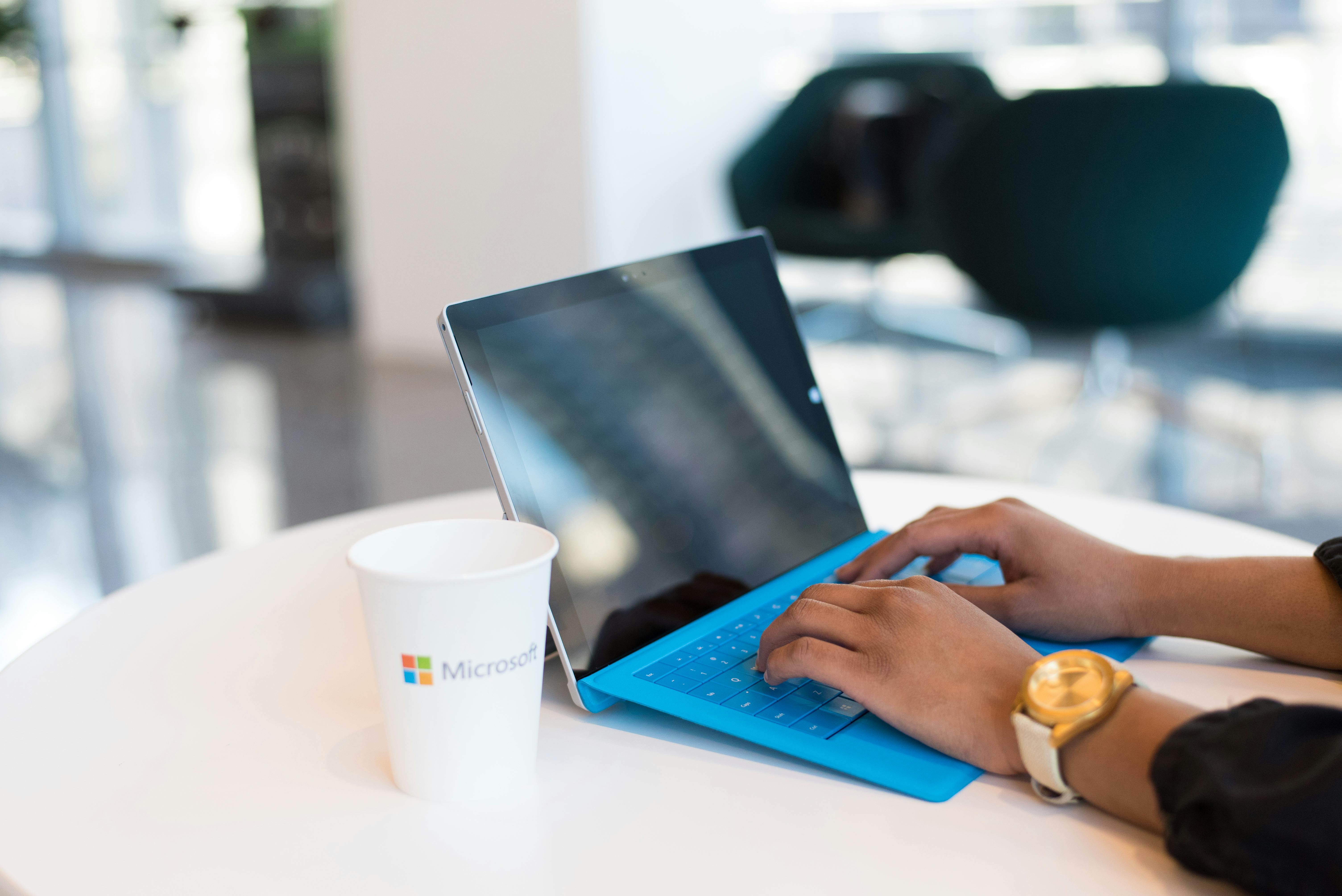
윈도우를 오래 사용해도 의외로 모르는 기능들이 정말 많습니다. 저도 최근에야 알게 된 기능들이 있는데, 알고 나니 작업 속도가 훨씬 빨라졌습니다. 주변에서도 이런 숨겨진 기능을 알게 된 후 생산성이 크게 올라갔다고 하네요. 오늘은 윈도우 숨겨진 기능을 제대로 활용하는 방법을 정리해보겠습니다.
가상 데스크탑 활용
가상 데스크탑은 작업 공간을 여러 개로 나누어 사용할 수 있는 기능입니다. 업무용, 개인용, 학습용 등으로 분리하면 훨씬 효율적인 작업이 가능합니다. 특히 여러 프로그램을 동시에 사용할 때 화면이 복잡해지는 문제를 해결할 수 있습니다. 저도 이 기능을 사용하면서 작업 집중도가 크게 올라가는 것을 느꼈습니다. 단축키로 빠르게 전환할 수 있는 점도 매우 편리합니다.
클립보드 히스토리 기능
클립보드 히스토리는 복사한 내용을 여러 개 저장해두고 다시 사용할 수 있는 기능입니다. 단순히 하나만 복사하는 것이 아니라 여러 항목을 관리할 수 있어 매우 유용합니다.
- Win + V로 실행 가능
- 여러 복사 항목 저장
- 자주 쓰는 내용 재사용
화면 분할 기능 활용
화면 분할 기능은 여러 작업을 동시에 처리할 때 매우 유용합니다. 창을 드래그만 해도 자동으로 분할되며, 작업 효율을 크게 높여줍니다. 특히 문서 작업과 자료 검색을 동시에 할 때 이 기능의 편리함을 확실히 느낄 수 있습니다. 주변에서도 이 기능을 알게 된 이후 작업 시간이 줄었다는 이야기를 많이 합니다.
빠른 실행 단축 기능
윈도우에는 다양한 단축키가 숨겨져 있어 작업 속도를 크게 향상시킬 수 있습니다. 자주 사용하는 기능을 단축키로 익히면 마우스 사용을 줄이고 효율을 높일 수 있습니다.
| 단축키 | 기능 |
|---|---|
| Win + D | 바탕화면 보기 |
| Win + E | 파일 탐색기 실행 |
| Win + L | 화면 잠금 |
생산성 극대화 팁
윈도우 숨겨진 기능은 단순히 알고 있는 것보다 실제로 활용하는 것이 중요합니다. 여러 기능을 조합해서 사용하면 훨씬 높은 생산성을 얻을 수 있습니다. 특히 반복 작업이 많은 경우 이러한 기능들이 큰 도움이 됩니다. 개인적으로 단축키와 화면 분할을 함께 사용하면서 작업 시간이 눈에 띄게 줄어드는 것을 경험했습니다.
Q. 숨겨진 기능은 어디서 확인할 수 있나요?
설정 메뉴와 단축키를 통해 확인할 수 있습니다.
Q. 초보자도 쉽게 사용할 수 있나요?
네, 간단한 기능부터 익히면 충분히 가능합니다.
Q. 단축키는 꼭 외워야 하나요?
자주 쓰는 것만 익혀도 충분합니다.
Q. 생산성 향상이 체감되나요?
사용할수록 확실히 느껴집니다.
Q. 가상 데스크탑은 몇 개까지 가능한가요?
여러 개 생성이 가능하며 제한은 시스템에 따라 다릅니다.
Q. 클립보드 기능은 기본 활성화인가요?
설정에서 활성화해야 합니다.
Q. 화면 분할은 자동으로 되나요?
드래그로 쉽게 설정 가능합니다.
Q. 모든 윈도우 버전에서 가능한가요?
최신 버전에서 대부분 지원됩니다.
이상으로 윈도우 숨겨진 기능에 대해 알아보았습니다. 저도 예전에는 기본 기능만 사용했는데, 이런 기능들을 하나씩 익히면서 작업 효율이 정말 많이 올라갔습니다. 오늘 소개한 기능들을 하나씩 적용해보시면 분명히 큰 변화를 느끼실 수 있을 것입니다. 꾸준히 활용하는 것이 가장 중요한 것 같습니다.


