컴퓨터 자동 종료 설정을 찾고 있다면 이 글에서 초보도 쉽게 따라할 수 있는 방법과 실전 활용 팁까지 한 번에 정리해드립니다. 간단한 설정으로 편리하게 관리해보세요.
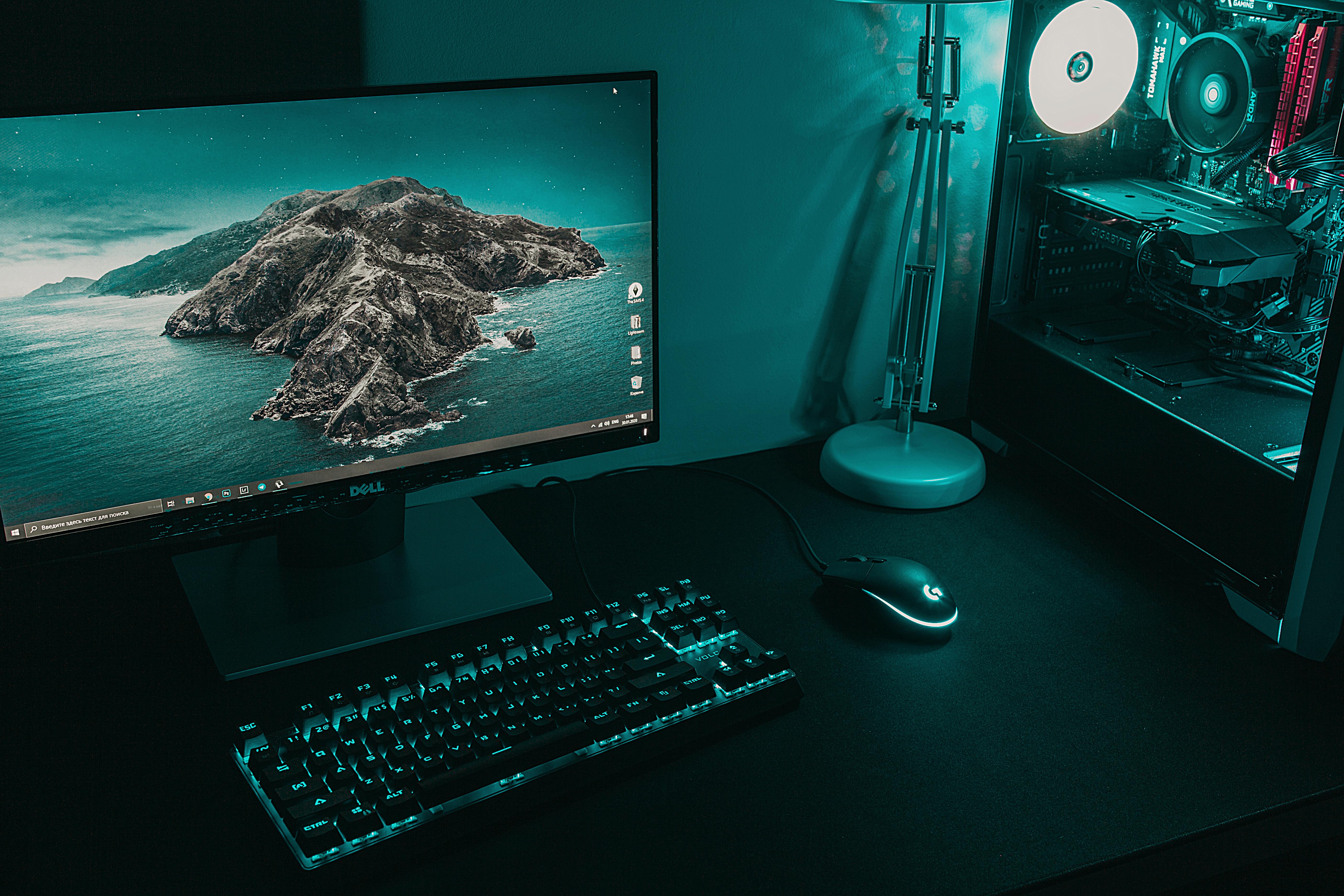
컴퓨터를 사용하다 보면 작업이 끝난 후 자동으로 종료되었으면 하는 상황이 종종 발생합니다. 저도 다운로드를 걸어놓고 자거나, 작업 후 깜빡하고 종료하지 못하는 경우가 많았는데요. 그래서 오늘은 컴퓨터 자동 종료 설정 방법을 중심으로 누구나 쉽게 따라할 수 있는 방법을 정리해보겠습니다.
컴퓨터 자동 종료 기능 이해하기
컴퓨터 자동 종료 기능은 일정 시간이 지나거나 특정 조건이 만족되었을 때 시스템을 자동으로 종료시키는 기능입니다. 이 기능을 활용하면 불필요한 전력 낭비를 줄이고, 장시간 켜져 있는 상태를 방지할 수 있습니다. 특히 다운로드 작업이나 렌더링 작업 후 자동 종료를 설정해두면 매우 유용합니다.
운영체제 자체에서도 기본적으로 제공되는 기능이기 때문에 별도의 프로그램 없이도 쉽게 설정할 수 있습니다. 개인적으로는 이 기능을 사용한 이후로 전기 사용량도 줄이고, 시스템 관리도 훨씬 편해졌습니다.
컴퓨터 자동 종료 기본 설정 방법
가장 기본적인 자동 종료 설정 방법입니다.
- 실행창에서 shutdown -s -t 시간 입력
- 명령 프롬프트 활용
- 작업 스케줄러 설정
- 바로가기 생성하여 사용
예를 들어 1시간 후 종료를 원한다면 3600초를 입력하면 됩니다. 이런 방식은 간단하면서도 빠르게 적용할 수 있어서 많이 사용됩니다.
고급 자동 종료 설정 활용법
기본 설정 외에도 다양한 방식으로 자동 종료를 설정할 수 있습니다. 특히 작업 스케줄러를 활용하면 특정 시간이나 조건에 따라 자동 종료가 가능해집니다.
예를 들어 매일 특정 시간에 자동 종료되도록 설정하거나, 일정 프로그램 종료 후 시스템이 꺼지도록 설정하는 것도 가능합니다. 이런 기능은 반복적인 작업을 줄여주고 관리 효율을 크게 높여줍니다. 저도 일정 시간 이후 자동 종료를 설정해두고 나서 훨씬 편리함을 느끼고 있습니다.
자동 종료 활용 꿀팁 정리
자동 종료 기능을 더 효율적으로 사용하는 방법입니다.
| 방법 | 설명 |
|---|---|
| 다운로드 후 종료 | 파일 작업 완료 후 자동 종료 |
| 취침 전 설정 | 전력 절약 효과 |
| 정기 종료 설정 | 시스템 관리 용이 |
자주 묻는 질문
자동 종료 설정과 관련된 질문을 정리했습니다.
Q1. 자동 종료 취소는 어떻게 하나요?
A. shutdown -a 명령어로 취소할 수 있습니다.
Q2. 특정 시간마다 반복 설정 가능한가요?
A. 작업 스케줄러를 활용하면 가능합니다.
Q3. 프로그램 종료 후 자동 종료 가능한가요?
A. 일부 프로그램에서 지원하거나 스케줄러로 설정 가능합니다.
Q4. 자동 종료가 안 될 때는?
A. 권한 문제나 설정 오류를 확인해보세요.
이상으로 컴퓨터 자동 종료 설정 방법에 대해 알아보았습니다. 저도 이 기능을 사용하기 전에는 매번 수동으로 종료하는 것이 번거로웠는데, 지금은 자동 설정 덕분에 훨씬 편리하게 관리하고 있습니다. 특히 바쁜 일상에서 작은 자동화 하나가 큰 차이를 만든다는 것을 느끼고 있습니다. 오늘부터 하나씩 적용해보시길 추천드립니다.


